
石のデータベース
岩石薄片作成
岩石鉱物について
顕微鏡について
イベント
顕微鏡撮影環境 ~ツールとネットワークの活用~
撮影をスムーズに行うために
本記事作成日:2025.12.27
「顕微鏡の向こうに広がる神秘的な美しさを、そのまま形に残したい」 その思いから、私は一眼カメラ(EOS Kiss7, EOS RP)やスマートフォン(Galaxy S4, iPhone 12 mini)を使い、試行錯誤してきました。実際にやってみると「データの転送が面倒」「シャッターを切る時の微細な振動でブレる」「バッテリーがすぐ切れる」といった悩みに直面します。そこで「メーカー純正品に頼りすぎず、手持ちの機材とPCを活用した快適な撮影環境」をご紹介します。
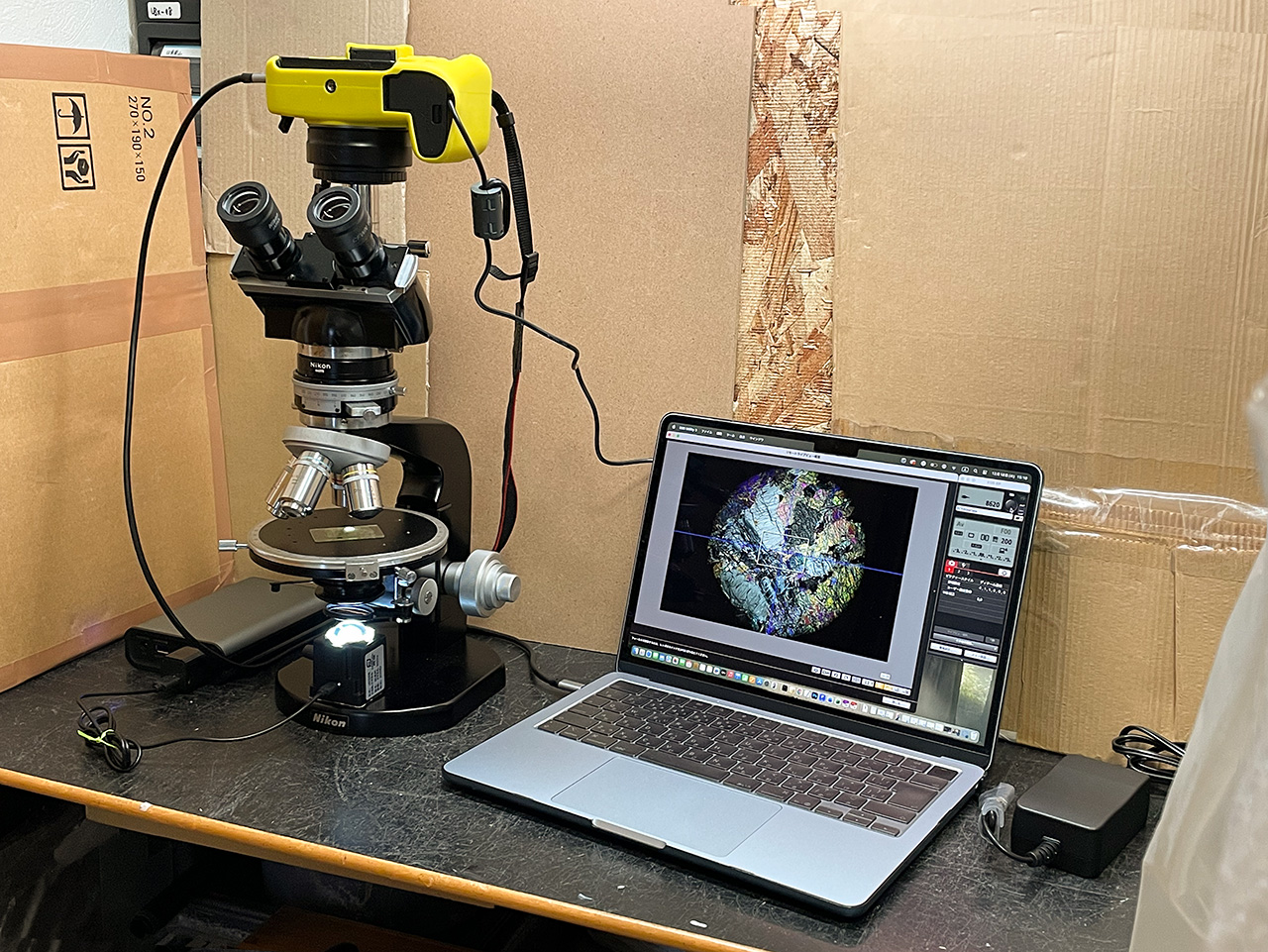
改善したかった点
データ転送の「二度手間」
通常、撮影データはカメラにセットしたSDカードに保存され、カメラをPC接続してデータをPCへ移しますが、撮影のたびにPCの前へ移動するのは結構煩雑です。しかも、いざ転送しようとした時にカメラのバッテリーが切れている……ということもあります。
高倍率ゆえの「わずかな振動」
顕微鏡の世界では、指でシャッターを押す瞬間のわずかな振動が致命的な「ブレ」に繋がりますし、撮影用のアダプターが顕微鏡に完全に固定されていないので、シャッターを押すことで視野が微妙にズレたりします。カメラに触れずに操作する仕組みが必要と思います。
EOS RPの「スタミナ不足」
EOS RPは背面液晶の使用や動画撮影を交えて継続使用していると、早い時で2〜3時間でバッテリーが尽きてしまいます。室内でのじっくりした観察では使い難いです。
この他に、顕微鏡で精度良く撮影するための課題があるのですが、それは別途書くことにします。
解決策:リモート撮影とネットワーク共有の活用
これらの問題を改善した現状が、以下のシステム構成です。
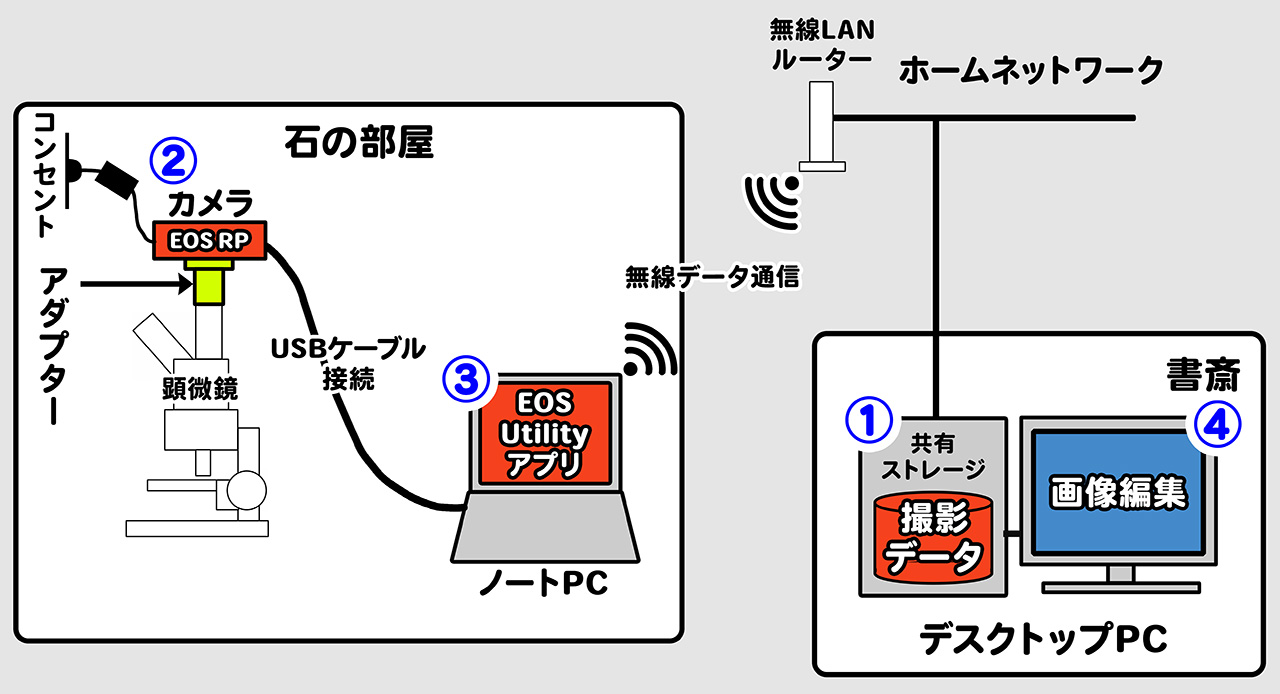
構成のポイントと手順
環境に合わせて調整が必要ですが、基本的な流れは以下の通りです。
1.共有フォルダの作成(①)
・メインで使用するデスクトップPCのストレージに、撮影データ保存用の「共有フォルダー」を作り、ノートPC側から共有フォルダーをアクセスできるようにします。(Windowsの場合はネットワークドライブや¥¥から始まるパスを得ておく、Macの場合はFinderのメニュー[移動]-[サーバーへの接続]から、共有フォルダーに接続しておく、などなど。
2.カメラのセッティング(②)
・カメラに撮影用アダプターを装着し、顕微鏡にセットします。
・ここが重要! バッテリーの代わりにAC電源アダプターを接続します。これで電池残量を気にするストレスから解放されます。純正品を使っています。
・カメラとノートPCをUSBケーブルで繋ぎます。
3.EOS Utilityによるリモート操作(③)
・USB接続するとPCで「EOS Utility」が自動起動します。
・保存先を「①の共有フォルダー」に指定。 こうすることで、撮影した瞬間にデータが家中のPCからアクセス可能になります。
・画面上のレリーズボタンをクリックして撮影。カメラ本体に触れないため、振動によるブレを防ぐことができます。
4.自由な編集環境(④)
・撮影作業が終わると、書斎のデスクトップPCにすべてのRAWデータが保存されています。即座に大画面で画像編集に取り掛かかることができます。
電源はACアダプターがよい
・バッテリー残量を気にせず集中できます。ACアダプターはCanon純正を使っています。高価ですが、長時間の観察でも発熱などの不安がないです。
USB接続+共有フォルダ は安定して使える
・接続の設定、接続の安定感、転送スピードにおいて不満なく使えています。
・EOS RPにはWi-Fi転送機能(image.canonなど)もありますが、それには以下の問題点がありました。
・RAWデータに対応していない:スマホ経由、image.canon経由の場合は、RAW画像が扱えないので、うちの用途には向かなかったのです。
・安定性が今ひとつ:Wi-Fi接続でやろうとしたものの、設定に手間取り安定しませんでした(ステルスSSIDは認識せず、相性問題で、無線アクセスポイントにより接続できるできないがありました)。また、スマホのアプリ「canon connect」は、カメラをしばらく操作しないと接続が切れてしまうので、その度に、BluetoothとWi-Fiの再接続となり待たされます。USB接続だと常にリアルタイムで操作できます。
このシステムにしてから、撮影のハードルが下がりました。 「撮る、送る、編集する」がひとつの流れになることで、より観察そのものに没頭できるようになりました。

 © 札幌の石